Записи в категории ‘про IT’

FaviconizeTab – расширение для Firefox
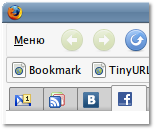 FaviconizeTab – расширение для Firefox, которым я пользуюсь
давно и с удовольствием. Оно позволяет сэкономить кучу места на панели вкладок. Каждую вкладку можно
“свернуть” до размера пиктограммы (favicon). Это особенно полезно, если вы, так же как и я,
постоянно держите открытым один и тот же набор вкладок (см. картинку). Если вы сохраняете сессии при
выходе из Firefox, то при следующем запуске браузера вкладки сразу будут свёрнуты.
FaviconizeTab – расширение для Firefox, которым я пользуюсь
давно и с удовольствием. Оно позволяет сэкономить кучу места на панели вкладок. Каждую вкладку можно
“свернуть” до размера пиктограммы (favicon). Это особенно полезно, если вы, так же как и я,
постоянно держите открытым один и тот же набор вкладок (см. картинку). Если вы сохраняете сессии при
выходе из Firefox, то при следующем запуске браузера вкладки сразу будут свёрнуты.
Установить FaviconizeTab можно на странице расширения.
Skype и Facebook Chat в Pidgin
На днях обнаружил два занятных плагина для Pidgin.
Skype4pidgin
Этот плагин позволяет обмениваться мгновенными сообщениями с участниками сети Skype, используя Pidgin. Кроме того, можно инициировать звонки Skype прямо из Pidgin.
Важной особенностью этого плагина является то, что для его работы у вас должен быть установлен и запущен Skype. При этом плагин может запускать Skype автоматически, а также синхронизировать статусы Pidgin и Skype.
- Домашняя страница skype4pidgin
- Страница загрузки (имеются .deb пакеты).
Facebook Chat для Pidgin
Этот плагин интегрирует чат социальной сети Facebook в Pidgin. Ваши френды будут отображаться в списке контактов и вы сможете обмениваться с ними сообщениями, которые они будут получать через онлайн-чат Facebook. Также с помощью этого плагина можно отслеживать, кто из ваших френдов в данный момент находится на сайте и устанавливать статус в Facebook в соответствии со статусом в Pidgin.
- Домашняя страница Facebook Chat for Pidgin
- Страница загрузки (имеются .deb пакеты).
Лекарство от розовых теней в Compiz
Суть бага состоит в следующем: при использовании драйверов Nvidia, установленных из репозитория Debian или Ubuntu, тени в Compiz приобритают противоестественный цвет (чаще всего розовый, но я видел и зелёный, и даже белый) либо не отображаются вовсе.
Этот баг преследует меня уже давно, но решения я найти не мог. Теперь же, с выходом Hardy, эту проблему обнаружило гораздо большее число людей. Народ возбудился и коллективный разум выдал временное решение. Надо всего лишь выполнить следующую команду:
sudo ln -sf /usr/lib/nvidia/libwfb.so.xserver-xorg-core /usr/lib/xorg/modules/libwfb.so
и перезапустить сеанс.
Решение нашёл в блоге tombuntu.com
UPDATE: В Ubuntu эта ошибка исправлена в пакете linux-restricted-modules начиная с версии 2.6.24.12-17.36.
GmountISO – графическая утилита для монтирования ISO-образов
Монтировать ISO-образы мне приходится часто, а набирать каждый раз команду
sudo mount myiso.iso /mnt -t iso9660 -o ro,loop=/dev/loop0
– лениво. Поэтому я решил поискать какой-нибудь двухкликовый способ монтирования ISO. При мне хотелось, чтобы эта утилита была интегрирована в Nautilus.
Искать я решил Гуглем, но Гугль меня подвёл. На большинстве сайтов предлагали воспользоваться набором из двух скриптов для Nautilus, но эти скрипты у меня почему-то не заработали.
Но через некоторое время я набрёл на замечательную программку: GmountISO. Программка позволяет монтировать ISO образы в произвольную папку, а также отмонтировать уже подключённые образы.
Интерфейс программы прост до безобразия и в пояснениях не нуждается.
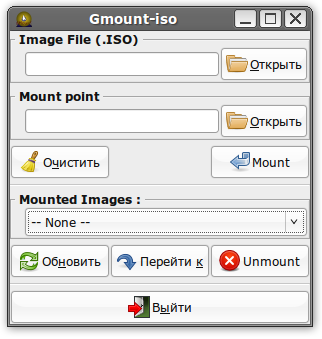
GmountISO входит в состав Ubuntu, поэтому устанавливается она проще простого:
sudo aptitude install gmountiso
Ускорение запуска программ с помощью Preload
Вчера нашёл интересную заметку через Digg. В ней описывается утилита preload, позволяющая ускорить запуск наиболее часто используемых программ.
Данная утилита присутствует во всех репозиториях Debian и устанавливается командой:
sudo aptitude install preload
Файл с настройками находится в /etc/preload.conf, но необходимости что-то в нём менять в
общем нет – стандартные настройки должны работать нормально.
Существует большая статья, описывающая принцип работы preload с математическим обоснованием. Принцип работы preload я понимаю следующим образом: из всего множества работающих в системе процессов с помощью специального алгоритма выделяются т.н. приложения (applications) – программы, которые пользователь непосредственно использует для работы (браузер, текстовый процессор и т.п.). Например, сервер Apache к приложениям (в этом смысле) не относится. Для каждого приложения определяются файлы, которые оно использует: исполняемые файлы, библиотеки, файлы со шрифтами, значками и т.д. Эти файлы кэшируются в оперативной памяти таким образом, что при очередном запуске приложения нет необходимости читать эти файлы с диска. Результатом является значительное (до двух раз) уменьшение времени запуска приложений.
Напоследок:
- Журнал работы preload находится в
/var/log/preload.log - Файл, описывающий текущее состояние preload (со списком кэшируемых файлов) расположен в
/var/lib/preload/preload.state - Сайт проекта Preload (в данный момент ничего интересного кроме исходников там нет)
| В прошлое → |
